📑 Tabla de contenidos
Un menú digital para cafeterías es una carta web que el cliente abre con un código QR. A diferencia de un PDF, permite cambiar precios, disponibilidad, fotos y descripciones sin reimprimir el código. Si además comparte catálogo con pedidos, reservas y caja, evita que el equipo mantenga varias versiones del mismo menú.
Esta guía explica qué conviene montar, qué revisar antes de elegir un sistema y cómo implementarlo sin interrumpir el servicio.
Qué debe resolver una carta digital para cafetería
La primera función es sencilla: mostrar el menú de forma clara en un celular. Pero una buena implementación también debe resolver problemas operativos frecuentes:
- cambiar el precio de una bebida sin editar ni volver a subir un PDF;
- ocultar temporalmente un producto agotado;
- mostrar tamaños, tipos de leche, sabores y adicionales;
- separar café, bebidas frías, desayunos, panadería y postres;
- mantener una URL y un QR estables;
- permitir pedidos para recoger o domicilio cuando el negocio lo necesite;
- medir qué productos consultan los clientes.
No todas las cafeterías necesitan todos esos módulos desde el primer día. Lo importante es no escoger un formato que obligue a empezar de cero cuando la operación crezca.
Menú web, PDF o imagen: diferencias reales
| Formato | Actualización | Experiencia móvil | Pedidos y datos | Cuándo sirve |
|---|---|---|---|---|
| Imagen por WhatsApp | Hay que reenviarla | Limitada | No | Carta muy corta y temporal |
| PDF con QR | Hay que reemplazar el archivo | Puede exigir zoom | No de forma nativa | Prueba rápida con pocos cambios |
| Menú web con QR | Se actualiza desde un panel | Diseñado para celular | Puede conectarse con pedidos y analítica | Operación frecuente y catálogo cambiante |
Un PDF no es incorrecto por definición. Puede ser suficiente para validar la idea durante unos días. El problema aparece cuando cambia el precio del capuchino, se agota un postre o se añade un desayuno: cada cambio vuelve a ser una tarea de diseño y publicación.
Cómo crear un menú digital para tu cafetería
1. Organiza el catálogo antes de diseñar
Haz una lista simple con nombre, descripción, precio, categoría y disponibilidad. Separa las decisiones que cambian el valor del producto, como el tamaño o el tipo de leche, de las notas libres del cliente.
Para una cafetería, una estructura inicial puede ser:
- café caliente;
- bebidas frías;
- desayunos;
- panadería y repostería;
- adicionales.
Evita crear demasiadas categorías con uno o dos productos. En celular, una navegación corta ayuda más que una taxonomía perfecta.
2. Usa fotos que ayuden a decidir
No necesitas fotografiar todo el catálogo el primer día. Prioriza productos visuales, novedades y opciones con mejor margen. Usa luz natural, un fondo limpio y el mismo encuadre para mantener consistencia.
Las imágenes deben estar optimizadas para web. Una foto pesada puede hacer que el menú se sienta lento justo cuando el cliente tiene prisa o usa datos móviles.
3. Crea un QR estable
El QR debe apuntar a una URL permanente, no a un archivo que cambie de ubicación. Pruébalo en Android y iPhone, con datos móviles y desde la distancia real de la mesa o el mostrador.
Antes de imprimir muchas unidades:
- prueba el contraste del QR;
- deja espacio blanco alrededor;
- añade una instrucción breve, como “Escanea para ver el menú”;
- verifica que la URL use HTTPS;
- imprime una muestra y pruébala bajo la iluminación del local.
4. Define quién mantiene la carta
El menú pierde valor si sólo una persona sabe actualizarlo. Define quién cambia precios, quién marca agotados y quién revisa fotos y descripciones. El proceso debe tomar minutos y quedar disponible desde el celular o computador que ya usa el equipo.
Ejemplo de carta para revisar en tu cafetería
Un espresso de $5.500 COP y un croissant de $6.500 COP suman $12.000 COP en el ejemplo editable de cafetería. Son valores ilustrativos, no precios recomendados ni resultados de un negocio cliente. Cambia el precio, revisa las presentaciones y comprueba que el total se entienda en el celular.
Para un café que sirve desayunos o pedidos para recoger, separa los tamaños de bebida de las adiciones. Un tamaño cambia la presentación; una adición se suma al producto. Prueba también cómo se ve una opción agotada antes de compartir el QR. La guía de adiciones explica esa diferencia con un pedido de prueba.
El CSV del ejemplo es para tu hoja de cálculo; no importa ni transfiere productos a Tenndi. Cuando tengas clara tu carta, regístrate y configura tu menú. Revisa los precios y condiciones en COP: la prueba dura 14 días sin tarjeta y el año de precio fijo empieza con el primer pago, mientras sigas activo.
Qué revisar antes de elegir un sistema
Haz una demostración con tareas reales, no sólo con una presentación comercial:
- Crea un latte con dos tamaños y tres tipos de leche.
- Cambia su precio y revisa cuánto tarda en aparecer en el menú público.
- Marca un postre como agotado.
- Genera el QR y ábrelo desde otro teléfono.
- Simula un pedido para recoger.
- Revisa si el sistema conserva el pedido, el cliente y el canal.
También pregunta por exportación de datos, soporte, usuarios, límites de productos, dominios propios y costos adicionales. Un plan económico deja de serlo si cada función importante se cobra por separado.
Cómo conectar el menú con pedidos directos
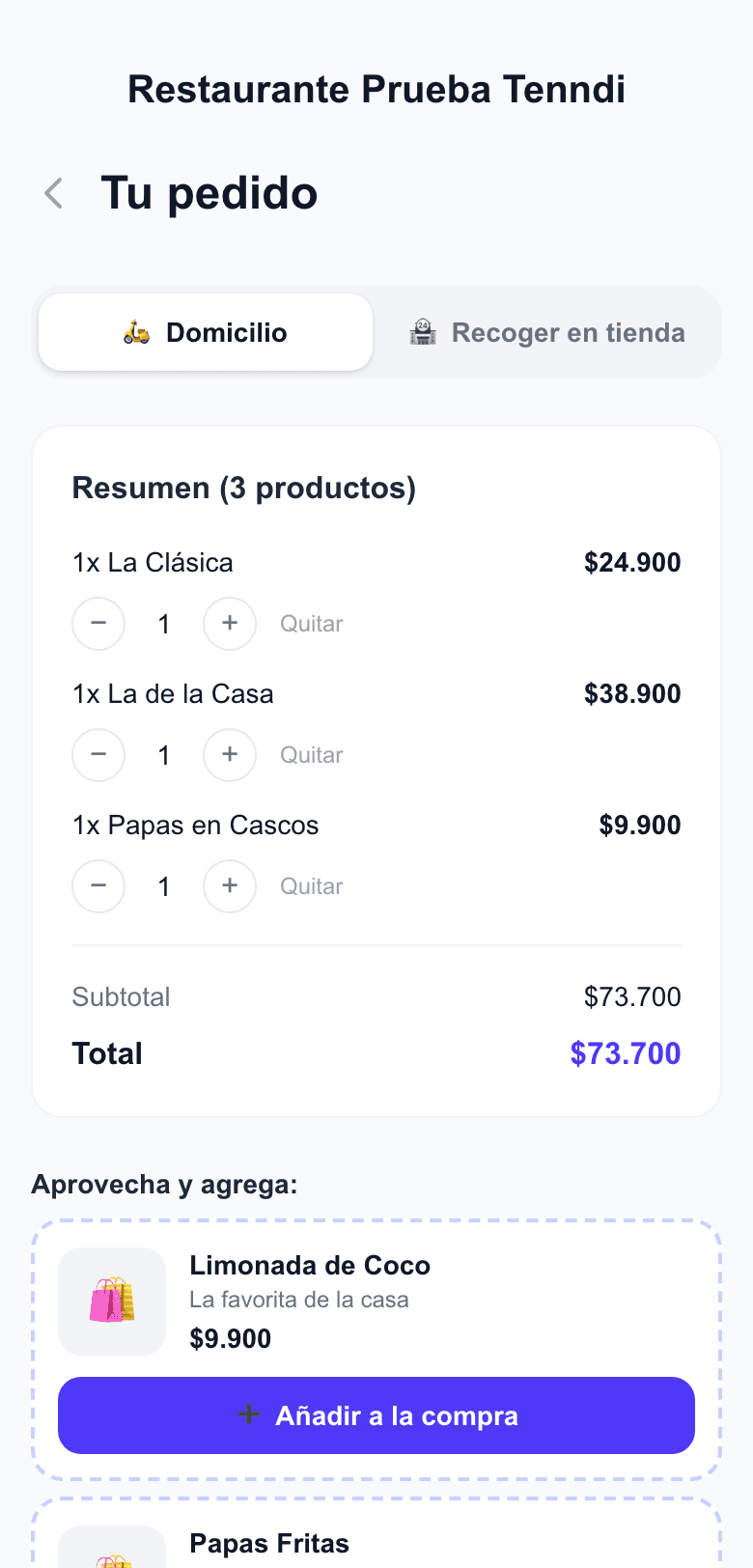
El menú puede terminar en una conversación de WhatsApp o crear un pedido estructurado antes de abrir el chat. La segunda opción reduce errores porque conserva productos, cantidades, adicionales, dirección y total.
WhatsApp sigue siendo útil para conversar y resolver cambios. Lo que conviene evitar es que el equipo tenga que reconstruir cada orden leyendo mensajes sueltos.
En Tenndi, el menú digital y los pedidos y la operación comparten catálogo. Así, el producto que se oculta o actualiza no queda distinto entre la carta y la toma de pedidos.
Tu menú digital en 1 minuto
Desde $15.000 COP/mes. Sin comisiones. 14 días gratis sin tarjeta.
Empezar gratis →Reservas y lealtad: cuándo añadirlas
Una cafetería con mesas, brunch o eventos puede beneficiarse de reservas. Una cafetería de paso quizá obtenga más valor primero con pedidos para recoger y una tarjeta de lealtad.
Prioriza según el comportamiento real:
- muchas llamadas para separar mesa: reservas;
- filas y pedidos anticipados: recoger;
- clientes que regresan cada semana: lealtad;
- cambios frecuentes de carta: actualización y disponibilidad;
- alta dependencia de agregadores: canal directo.
Errores frecuentes al implementar un menú QR
- Convertir el menú impreso en un PDF de muchas páginas sin adaptarlo a celular.
- Usar fotos pesadas que retrasan la carga.
- Publicar descripciones largas sin jerarquía ni categorías.
- Generar un QR nuevo cada vez que cambia el contenido.
- No probar la carta con la señal móvil disponible en el local.
- Mostrar productos agotados sin una forma rápida de ocultarlos.
- Abrir un canal de pedidos sin definir quién confirma, prepara y entrega.
Checklist de lanzamiento
- La URL abre en HTTPS y carga bien en celular.
- El QR funciona impreso y desde la distancia de uso.
- Precios y disponibilidad coinciden con la operación.
- Variaciones y adicionales se entienden sin ayuda.
- Las fotos principales están comprimidas y tienen buena luz.
- El equipo sabe actualizar un producto y marcarlo agotado.
- El flujo de pedido tiene responsable y estados definidos.
- Hay una alternativa accesible para quien no pueda escanear.
Preguntas frecuentes
¿El código QR cambia cuando actualizo el menú?
No debería cambiar si apunta a una URL permanente. Puedes modificar precios, fotos y productos desde el panel y conservar el mismo QR impreso.
¿Puedo empezar con un menú digital sin recibir pedidos?
Sí. Puedes comenzar con consulta de carta y activar pedidos, reservas o lealtad cuando el equipo tenga claro el proceso operativo.
¿Necesito una aplicación para que el cliente lo vea?
No. Un menú web bien implementado abre en el navegador del teléfono. El cliente no debería instalar nada.
¿Cuánto cuesta usar Tenndi?
Tenndi ofrece 14 días de prueba sin tarjeta. El 12 de octubre de 2026, la tarifa pública disponible era $15.000 COP al mes. Revisa la página de precios: los cupos pueden cambiar, el año de precio fijo empieza con el primer pago y después aplica la tarifa estándar vigente.
¿Sirve para una cafetería pequeña?
Sí, siempre que resuelva un problema real. Una cafetería pequeña puede empezar con carta y QR; después puede añadir pedidos, reservas o lealtad según su operación.
Siguiente paso
Si quieres probar el flujo completo, crea una carta con cinco productos reales, genera el QR y pide a una persona ajena al negocio que encuentre una bebida, cambie un tamaño y complete un pedido. Esa prueba revela más que una lista de funciones.
Crear mi negocio y probar Tenndi
Fuentes y metodología
Esta guía fue revisada el 12 de octubre de 2026 con el producto y la página pública de precios de Tenndi. Las recomendaciones se centran en tareas operativas observables y no usan precios ni comparaciones de terceros sin verificación.
Tu menú digital en 1 minuto
Desde $15.000 COP/mes. Sin comisiones. 14 días gratis sin tarjeta.
Empezar gratis →